L’utilisateur :
|
Action |
Résultat |
|
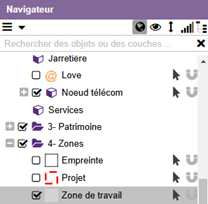
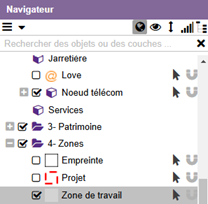
Sélectionne
« Zone de travail » dans le navigateur :
|
Ajoute
l’onglet « Zone de travail » au ruban :
|
|
Clique
sur l’onglet « Zone de travail ». |
Affiche
les actions pour « Zone de travail » :
|
|
Sélectionne
un ou plusieurs éléments dans la carte et clique sur « Valider la
sélection » :
Clique
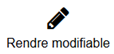
sur l’onglet « Modification » et sélectionne « Rendre
modifiable » :
|
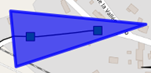
Rend l’élément modifiable :
|
|
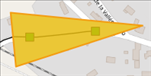
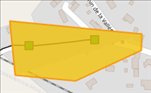
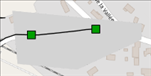
Clique sur les contours qui constituent le polygone. |
Modifie le polygone :
|
|
Clique sur |
Enregistre les modifications :
|



L’utilisateur :
|
Action |
Résultat |
|
Sélectionne
« Zone de travail » dans le navigateur :
|
Ajoute
l’onglet « Zone de travail » au ruban :
|
|
Clique
sur l’onglet « Zone de travail ». |
Affiche
les actions pour « Zone de travail » :
|
|
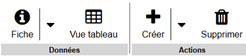
Dans
les actions « Actions », clique sur « Supprimer » :
|
Ouvre l’assistant :
|
|
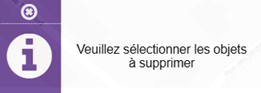
Sélectionner
la zone. |
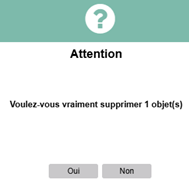
Un message de confirmation de suppression s’affiche :
Clique sur « Oui ». La zone de travail sélectionnée est supprimée. |